| TOP > 画像の保存のしかた | |||
| ◇年賀状素材の保存方法◇ |
|||
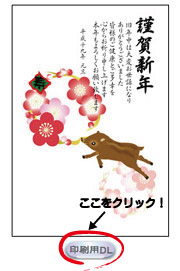 |
メニューからご覧の画像はサンプルのため、 印刷用にはご利用頂けません。 ブログやHPなどにご利用して頂けます。 ◆印刷用年賀状テンプレート素材◆ サンプル画像下の用途の別ボタンを   クリックして、印刷用の画像のある 新しいページを開きます。 ★「印刷用DL」の素材は、どなたに出しても失礼の ない一般向けの賀詞入りです。 |
||
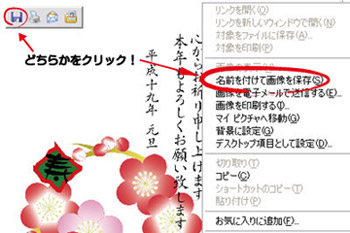 |
開いたページの大きな画像の上で 右クリックします。(または、左のアイコン が出ていたらアイコンをクリック) |
||
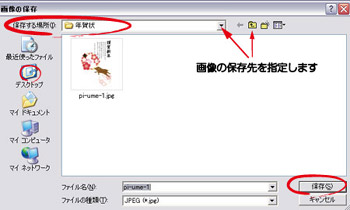 |
画像の保存画面が出ます。 矢印のどちらかから、「マイドキュメント」 「My Pictures」 など、わかりやすい場所 を指定して保存をクリックします。 これでご自分のパソコンに画像が保存 できました。 あとは、年賀状作成ソフトやWordで文字 などを入れれば年賀状の完成です。 Wordをご利用の方は、 「Wordで年賀状作成」 をご覧下さい。 |
||
|
年賀状2016無料 猿(申)テンプレートイラスト素材
Copyright(C) M_Pure DESIGN All Rights Reserved since 2005 |
|||